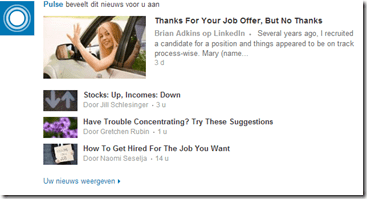
 Sinds enige tijd wordt op de tijdlijn in LinkedIn als eerste bericht een bericht geplaatst van Pulse met diverse aanbevelingen. Hier heb ik nooit om gevraagd en als mij iets stoort dan is het om ongevraagd aanbevelingen te krijgen. Ik bepaal zelf wel wat interessant genoeg ik voor mij.
In eerste instantie dacht ik dat ik dit zelf via de instellingen kon uitschakel. Even zoeken in de helptekst van LinkedIn en voilà, klaar. Dus niet. Het blijkt dat LinkedIn je geen mogelijkheid geeft om dit uit te zetten.
Dus maar even verder gezocht. Met een beetje randvoorwaarden is het wel mogelijk om dit Pulse-bericht weg te krijgen. Aan de voorwaarden voldeed ik al; gebruik van Chrome als browser en gebruik van de plugin AdBlock.
Als je van beide gebruik maakt kun je het Pulse-bericht als volgt onderdrukken.
Klik op Opties in AdBlok:
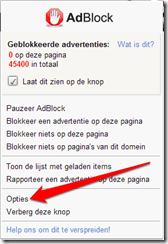
Klik dan op PERSONALISEREN:

Klik op de knop Bewerk bij Bewerk je filters handmatig.
Voeg dan de filters:
www.linkedin.com##li[class="feed-update linkedin:pulseContentPool  has-snippets"]
www.linkedin.com##li[class="feed-update linkedin:pulseContentPool  has-snippets highlighted seen"]
toe:
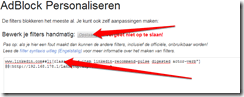
Klik op Opslaan.
Dat is alles, nu de LinkedIn pagina verversen en het vervelende Pulse-blok is weg.
Onderstaand nog een aantal andere filters die ik gebruik om nog wat andere berichten te onderdrukken.
www.linkedin.com##li[class="feed-update channel-recommend-article  has-snippets highlighted seen"]
www.linkedin.com##li[class="feed-update channel-recommend-article  has-snippets"]
www.linkedin.com##li[class="feed-update company-recommend-job  has-snippets highlighted seen"]
www.linkedin.com##li[class="feed-update company-recommend-job  has-snippets"]
www.linkedin.com##li[class="feed-update company-recommend-job-digest  has-snippets highlighted seen"]
www.linkedin.com##li[class="feed-update company-recommend-job-digest  has-snippets"]
www.linkedin.com##li[class="feed-update cronkite-mentioned-in-share  has-snippets highlighted seen"]
www.linkedin.com##li[class="feed-update cronkite-mentioned-in-share  has-snippets"]
www.linkedin.com##li[class="feed-update many-members-connect-members-rollup  has-snippets highlighted seen"]
www.linkedin.com##li[class="feed-update many-members-connect-members-rollup  has-snippets"]
www.linkedin.com##li[class="feed-update member-connect-member  has-snippets highlighted seen"]
www.linkedin.com##li[class="feed-update member-connect-member  has-snippets"]
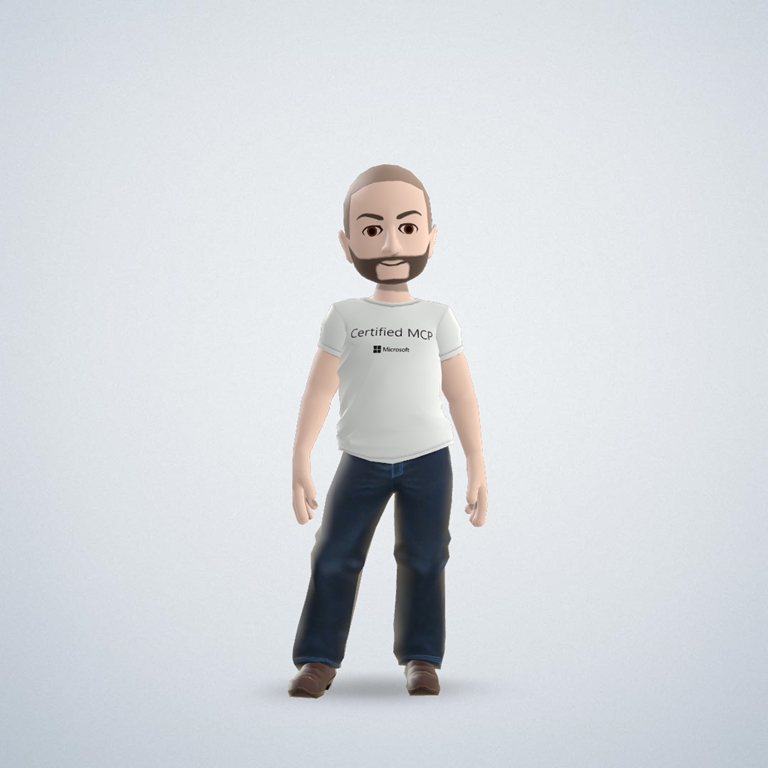 OK, let my try to put an image in my post. I am going to pick an image that resides on my computer. I want to see what Open Live Writer does with it. The image I used is my XBox avatar. Don’t I look cool? I aligned the image to the right. And now I can see the advantage of Open Live Writer. Because you are editing in a window that uses your theme you see directly how this is going to show on your site. A previous blog that I wrote in the WordPress editor I had to publish and edit several times before it looked the way I wanted it to look. Great!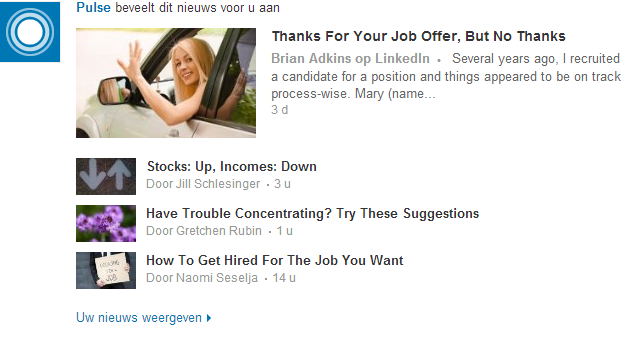

 Richard's Blog